
Cara print bolak balik menjadi solusi praktis bagi siapa saja yang ingin menghemat kertas sekaligus membuat dokumen terlihat lebih profesional. Metode ini sering digunakan untuk mencetak tugas kuliah, laporan kerja, modul pembelajaran, hingga dokumen administrasi. Sayangnya, masih banyak pengguna printer yang bingung atau hasil cetaknya terbalik dan tidak sejajar.
Dengan memahami cara print bolak balik yang benar, kamu bisa menghindari kesalahan cetak, kertas terbuang, dan tinta yang sia-sia. Artikel ini membahas langkah-langkah print bolak balik secara otomatis maupun manual di berbagai kondisi printer, dijelaskan secara runtut dan mudah dipahami.
Pengertian Print Bolak Balik
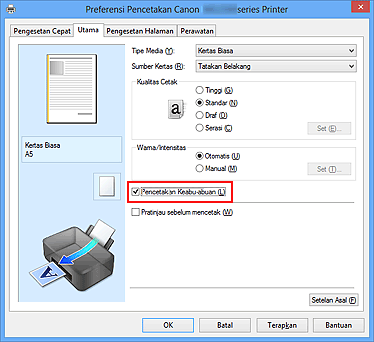
Print bolak balik atau duplex printing adalah proses mencetak dokumen pada kedua sisi kertas, yaitu sisi depan dan belakang. Fitur ini bisa dilakukan secara otomatis (printer mendukung duplex) atau manual (dibalik sendiri oleh pengguna).
Cara Print Bolak Balik Otomatis (Printer Duplex)
Jika printer kamu mendukung fitur duplex otomatis, langkahnya sangat sederhana.
1. Buka Dokumen yang Akan Dicetak
Gunakan aplikasi seperti Microsoft Word, PDF Reader, atau Excel. Pastikan dokumen sudah final dan urutan halaman benar.
2. Masuk ke Menu Print
Tekan Ctrl + P atau klik menu Print.
3. Pilih Printer
Pastikan printer yang dipilih adalah printer duplex.
4. Aktifkan Opsi Print Bolak Balik
Cari opsi:
-
Duplex Printing
-
Two-Sided Printing
Pilih salah satu:
-
Flip on Long Edge (umum untuk dokumen vertikal)
-
Flip on Short Edge (untuk booklet atau landscape)
5. Klik Print
Printer akan mencetak otomatis sisi depan dan belakang tanpa perlu membalik kertas.
Cara Print Bolak Balik Manual (Printer Tanpa Duplex)
Untuk printer standar, prosesnya sedikit lebih panjang tapi tetap mudah.
1. Cetak Halaman Ganjil
Masuk ke menu Print → pilih Pages → isi dengan:
Atau pilih Odd Pages Only jika tersedia.
2. Balik Kertas dengan Benar
Setelah halaman ganjil selesai:
-
Ambil kertas dari printer
-
Balik posisi kertas (arah balik tergantung tipe printer)
-
Masukkan kembali ke tray kertas
Tips penting: Lakukan uji coba 2 halaman terlebih dahulu agar tidak salah posisi.
3. Cetak Halaman Genap
Kembali ke menu Print → pilih:
Atau Even Pages Only.
4. Atur Urutan Cetak
Jika halaman terbalik, aktifkan opsi Reverse Pages atau ubah urutan halaman.
Cara Print Bolak Balik di Microsoft Word
-
Buka dokumen Word
-
Klik File → Print
-
Pada Settings, pilih:
-
Print One Sided → ganti menjadi Print on Both Sides
-
-
Pilih metode flip yang sesuai
-
Klik Print
Jika printer tidak mendukung duplex, Word akan menampilkan opsi cetak manual secara otomatis.
Cara Print Bolak Balik PDF
-
Buka file PDF di Adobe Reader
-
Tekan Ctrl + P
-
Centang Print on both sides of paper
-
Pilih Flip on long edge
-
Klik Print
Untuk manual, gunakan opsi Odd pages only dan Even pages only.
Tips Agar Print Bolak Balik Tidak Terbalik
-
Selalu lakukan tes cetak 2 halaman
-
Samakan orientasi halaman (portrait atau landscape)
-
Jangan mencampur kertas lama dan baru
-
Pastikan tray kertas terpasang rapi
Dengan pengaturan yang tepat, cara print bolak balik bisa dilakukan dengan cepat, rapi, dan hemat kertas, baik menggunakan printer duplex maupun manual.
0Komentar